Как подготовить ноутбук к продаже в Казахстане: полная инструкция
Подробное руководство, как стереть личные данные, провести диагностику и оценить стоимость ноутбука перед продажей. Продайте вашу б/у технику быстро и выгодно в Казахстане. Гарантия безопасности сделки!
2 мин

Продажа б/у ноутбука требует тщательной подготовки, если вы хотите получить хорошую цену и избежать проблем. В этом руководстве мы разберем все этапы – от сохранения данных до очистки.
1. Сохранение важных данных
Перед очисткой ноутбука обязательно сделайте резервные копии:
- Личные файлы (документы, фото, видео) – перенесите на внешний жесткий диск или в облачное хранилище.
- Закладки браузера – синхронизируйте с аккаунтом или экспортируйте в HTML-файл.
- Лицензии программ – запишите ключи активации, если планируете использовать их в дальнейшем.
Особое внимание уделите скрытым папкам вроде AppData (Windows) или Library (macOS) – там часто хранятся настройки программ и временные файлы.
2. Полная очистка жесткого диска
Обычного удаления файлов недостаточно – злоумышленники могут восстановить данные. Для гарантированного уничтожения информации:
Способы безопасного удаления:
- Встроенные инструменты ОС
- В Windows используйте функцию «Удалить все» в разделе «Восстановление».
- В macOS применяйте «Дисковую утилиту» с опцией «Гарантированное стирание».
- Специальные программы
- DBAN – бесплатная утилита для полной зачистки HDD.
- CCleaner (платная версия) – инструмент Drive Wiper для безопасного стирания.
Для SSD дисков лучше использовать команду ATA Secure Erase через BIOS или фирменные утилиты производителя.
Сейчас в наличии
Смотреть все
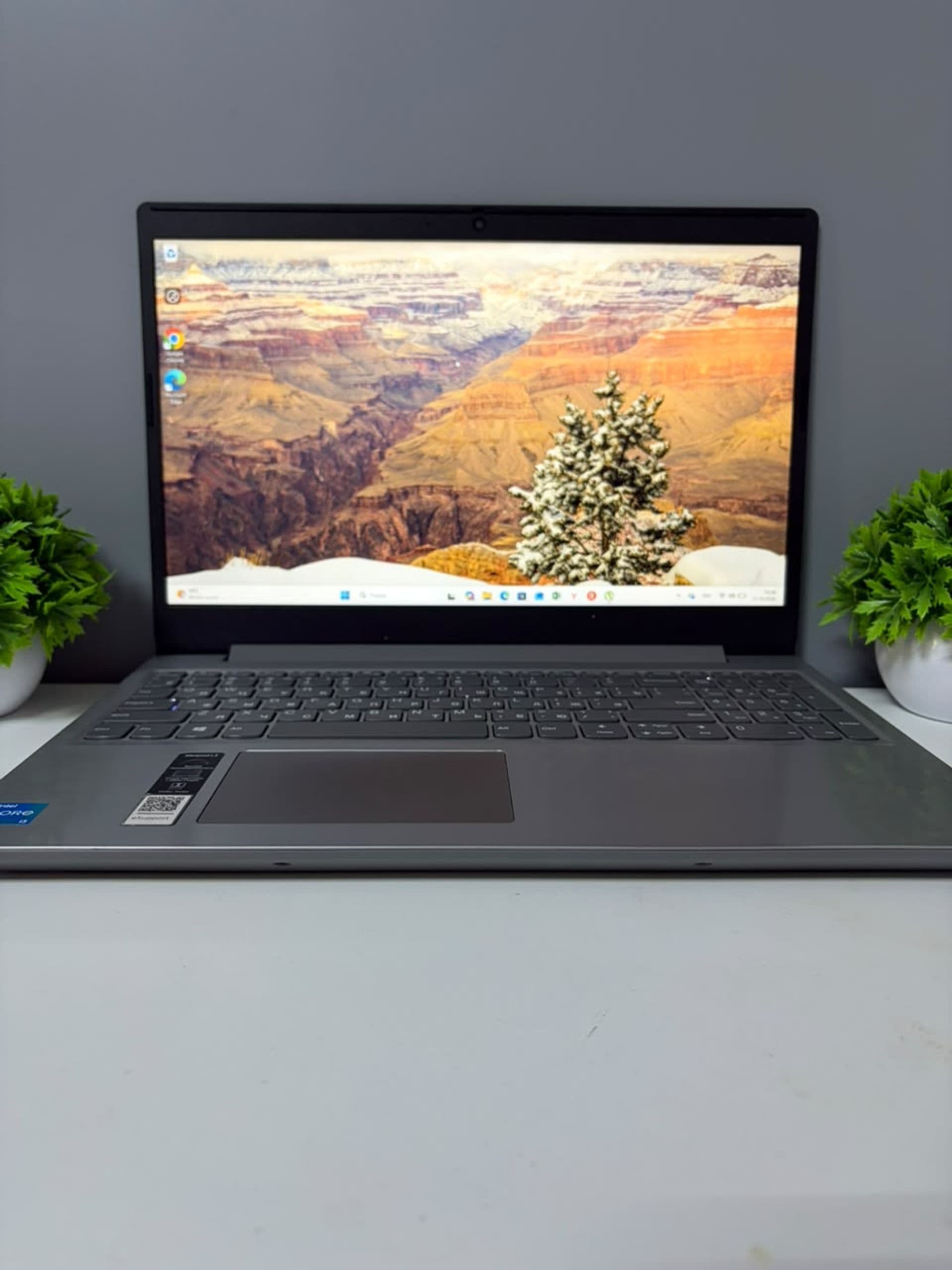
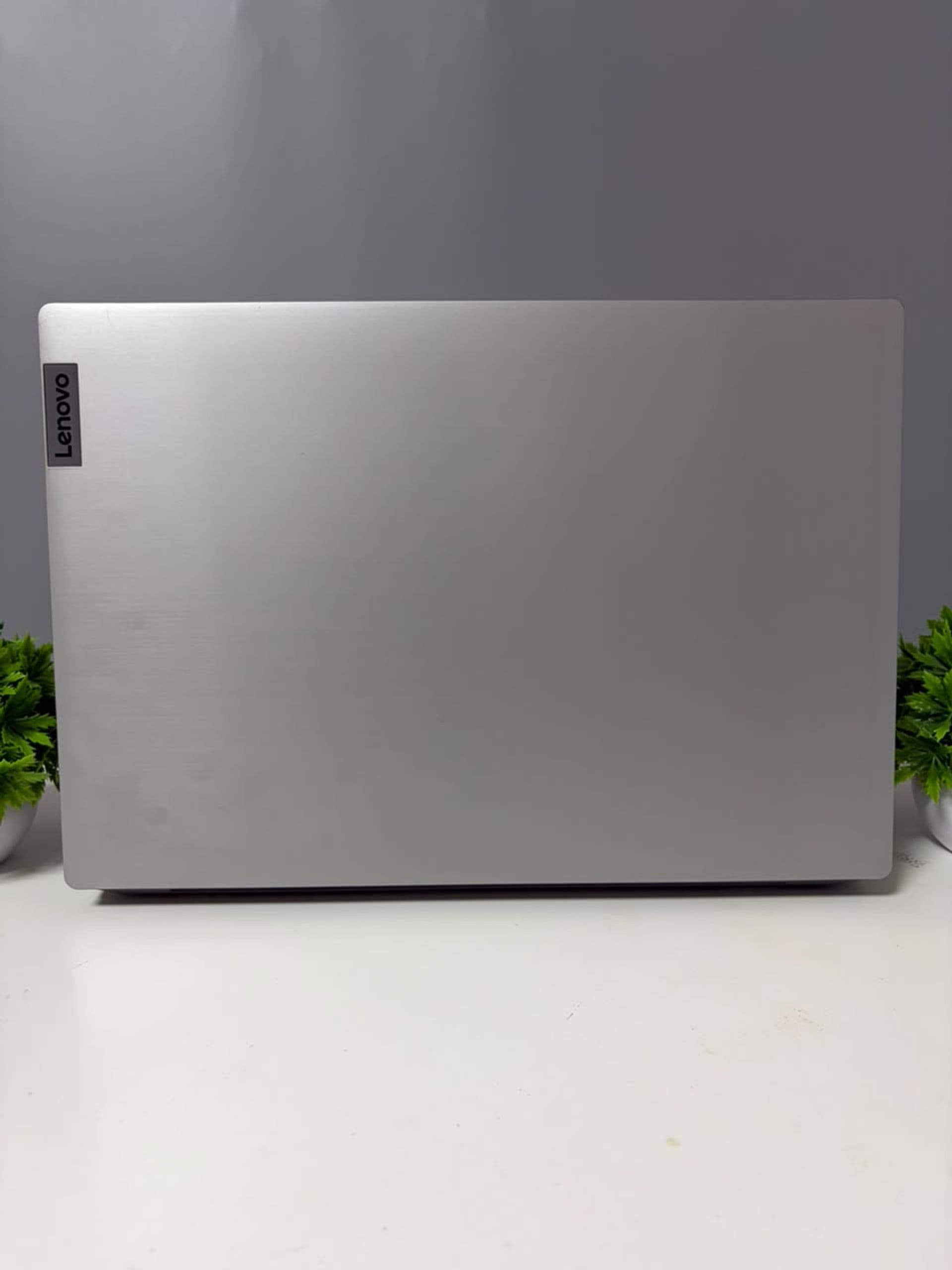
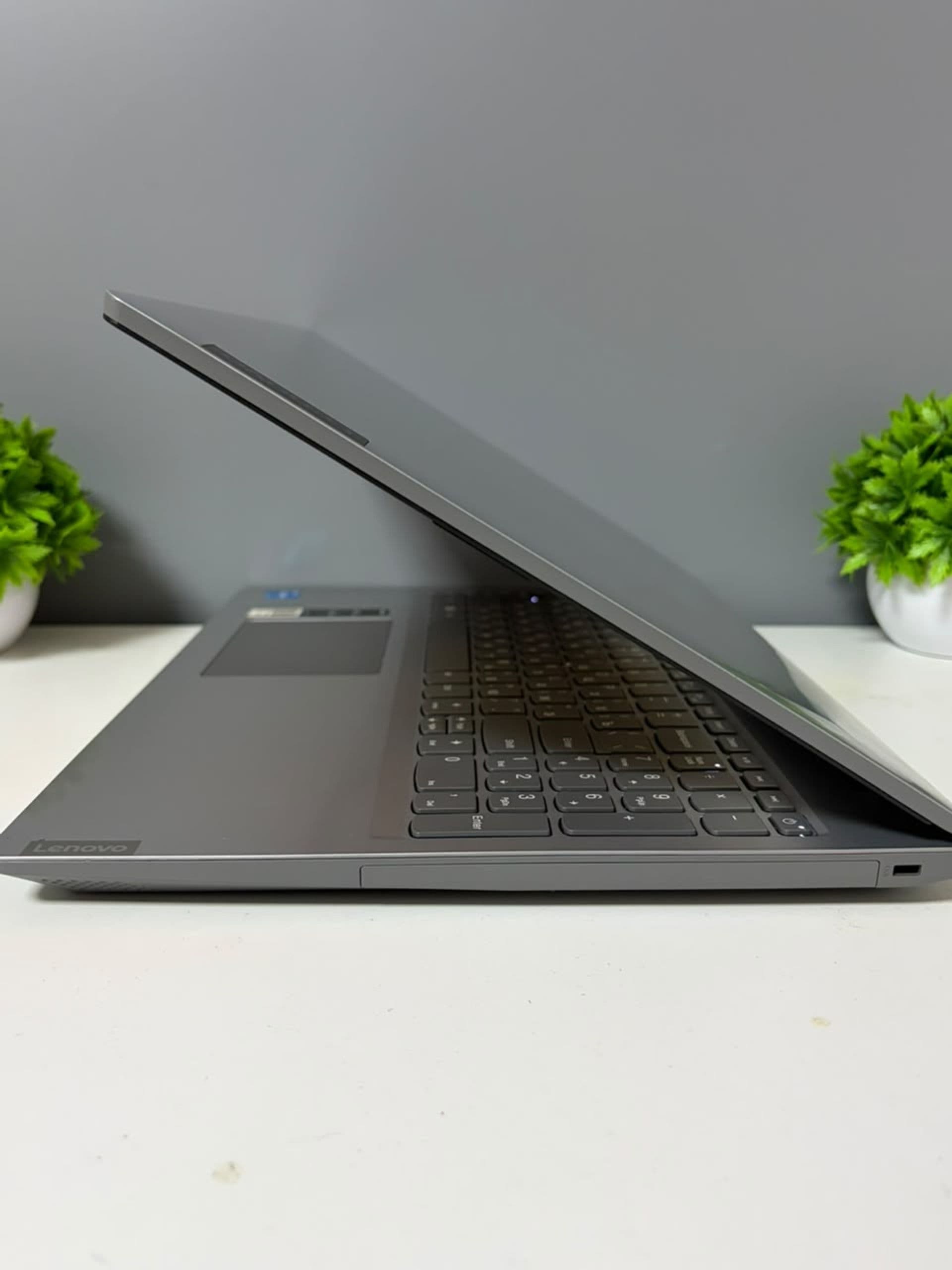
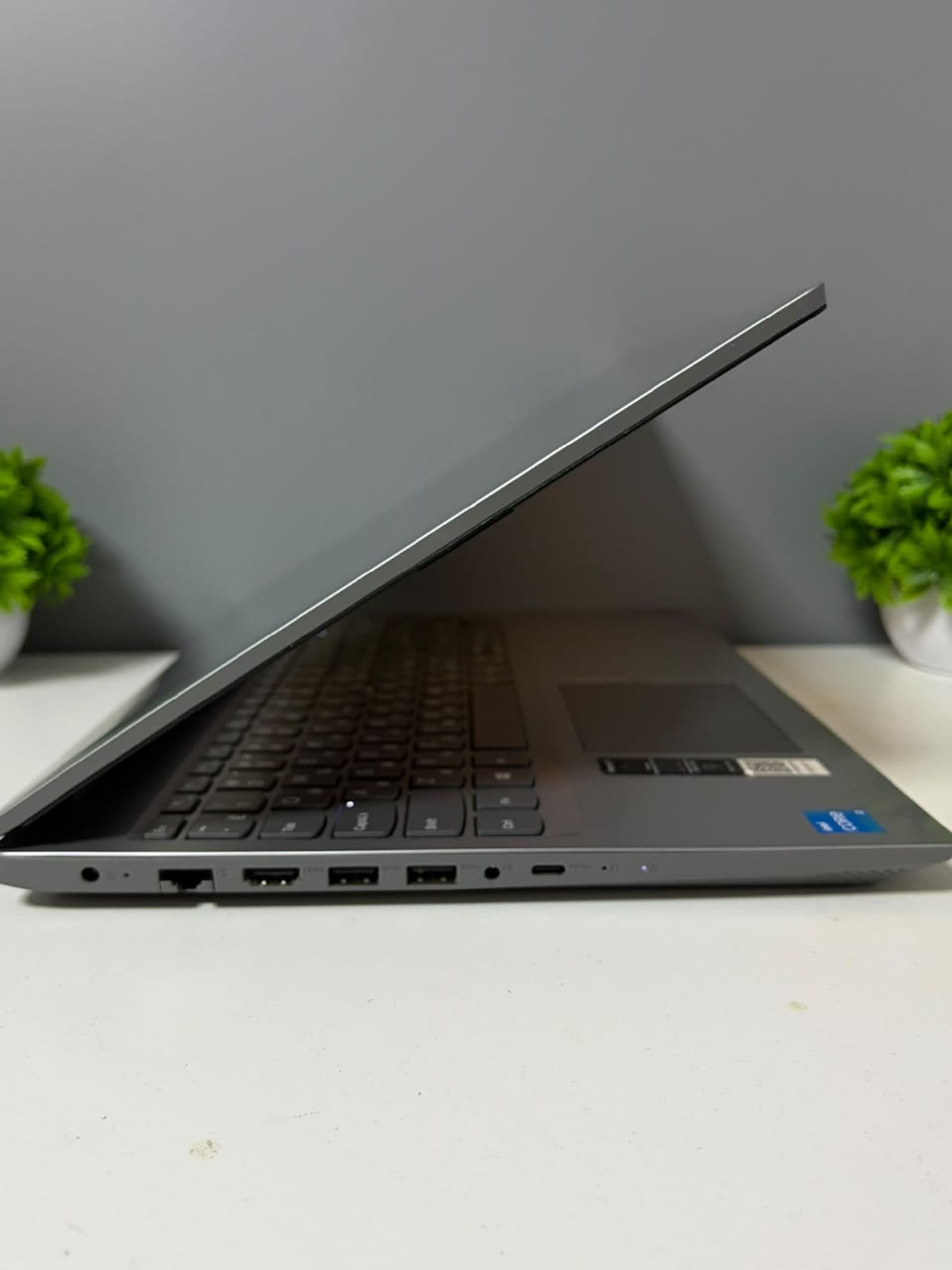
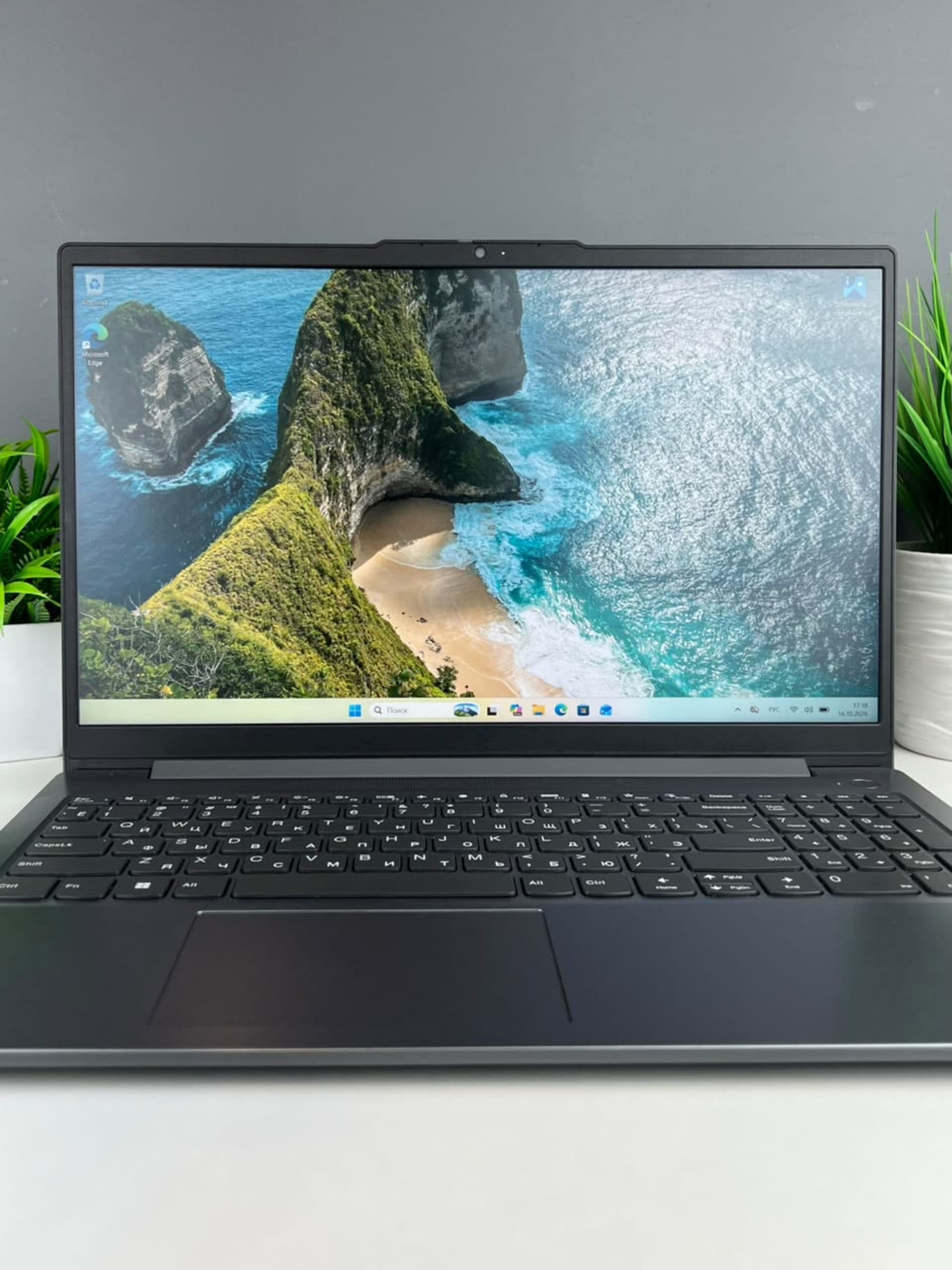
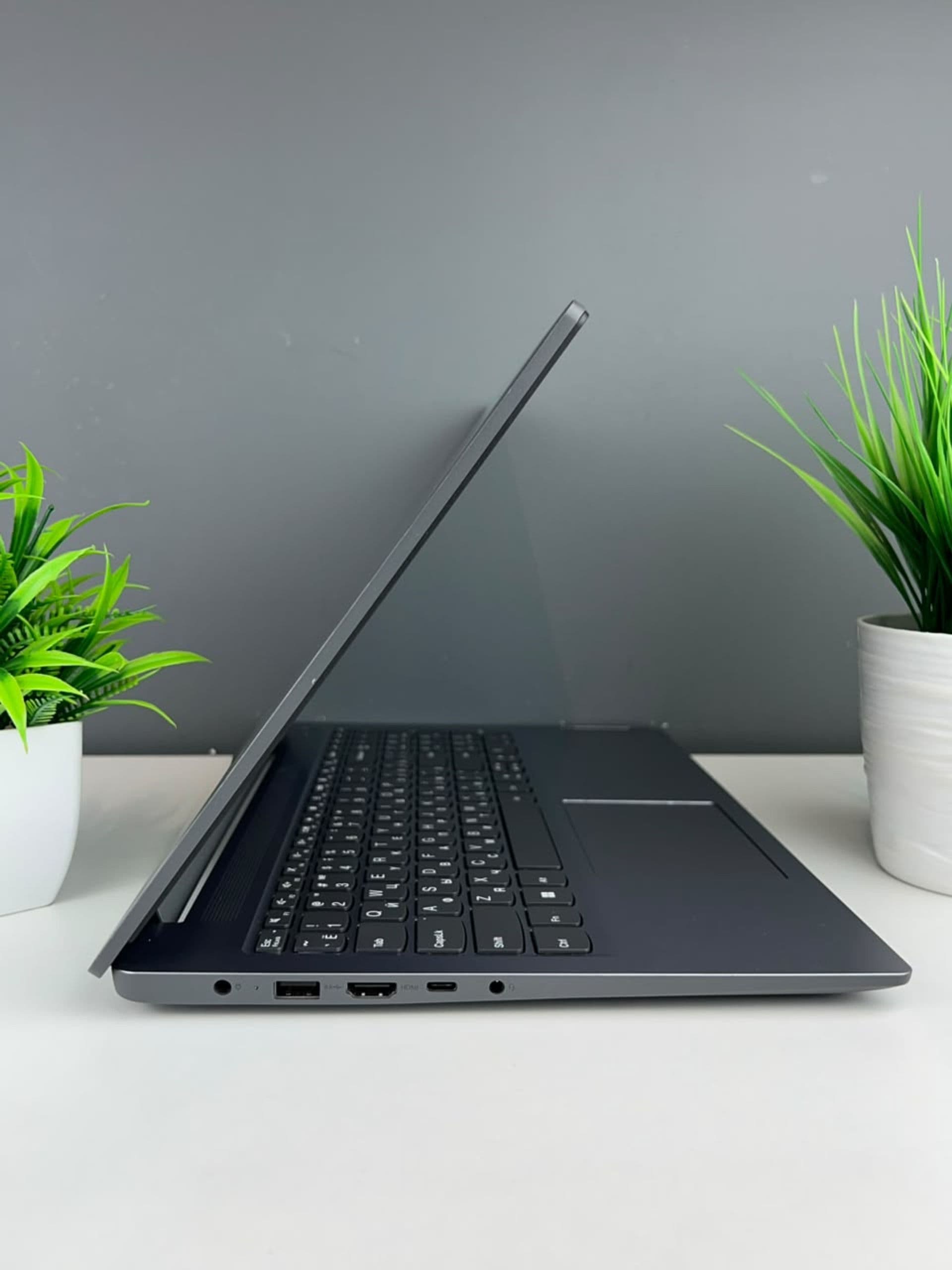
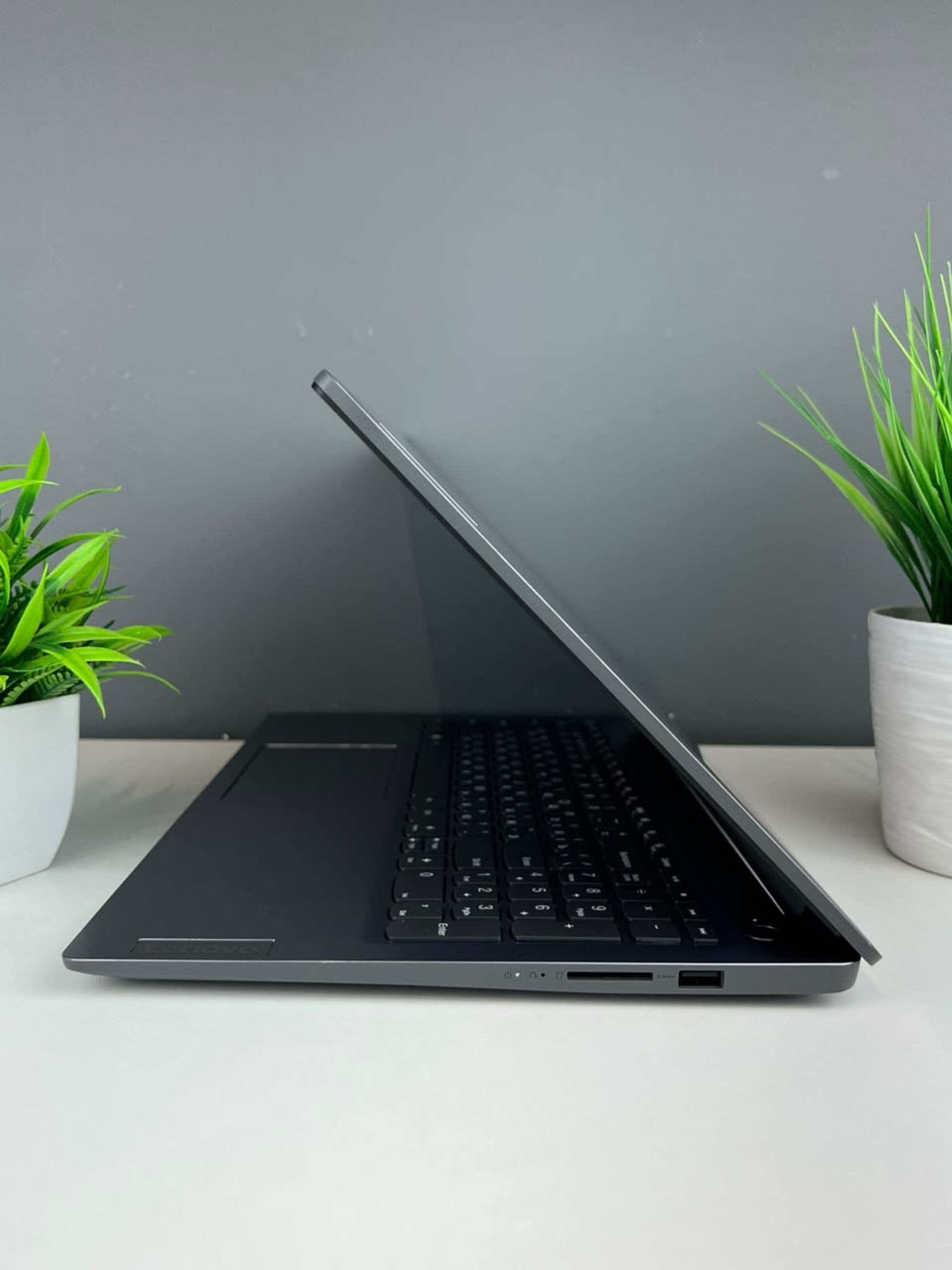
3. Переустановка операционной системы
Чистая ОС без следов предыдущего владельца значительно повышает привлекательность ноутбука для покупателя.
Для Windows:
- Скачайте официальный образ с сайта Microsoft.
- Создайте загрузочную флешку с помощью Media Creation Tool или Rufus.
- Выполните чистую установку с форматированием диска.
Для macOS:
- Перезагрузите устройство, удерживая Cmd+R.
- В Recovery Mode отформатируйте диск через «Дисковую утилиту».
- Установите свежую версию системы.
После установки создайте тестовый аккаунт (например, User/Purchase) – это позволит покупателю сразу проверить функциональность.
4. Проверка работоспособности
Тщательное тестирование всех компонентов поможет избежать претензий после продажи:
Аппаратная часть:
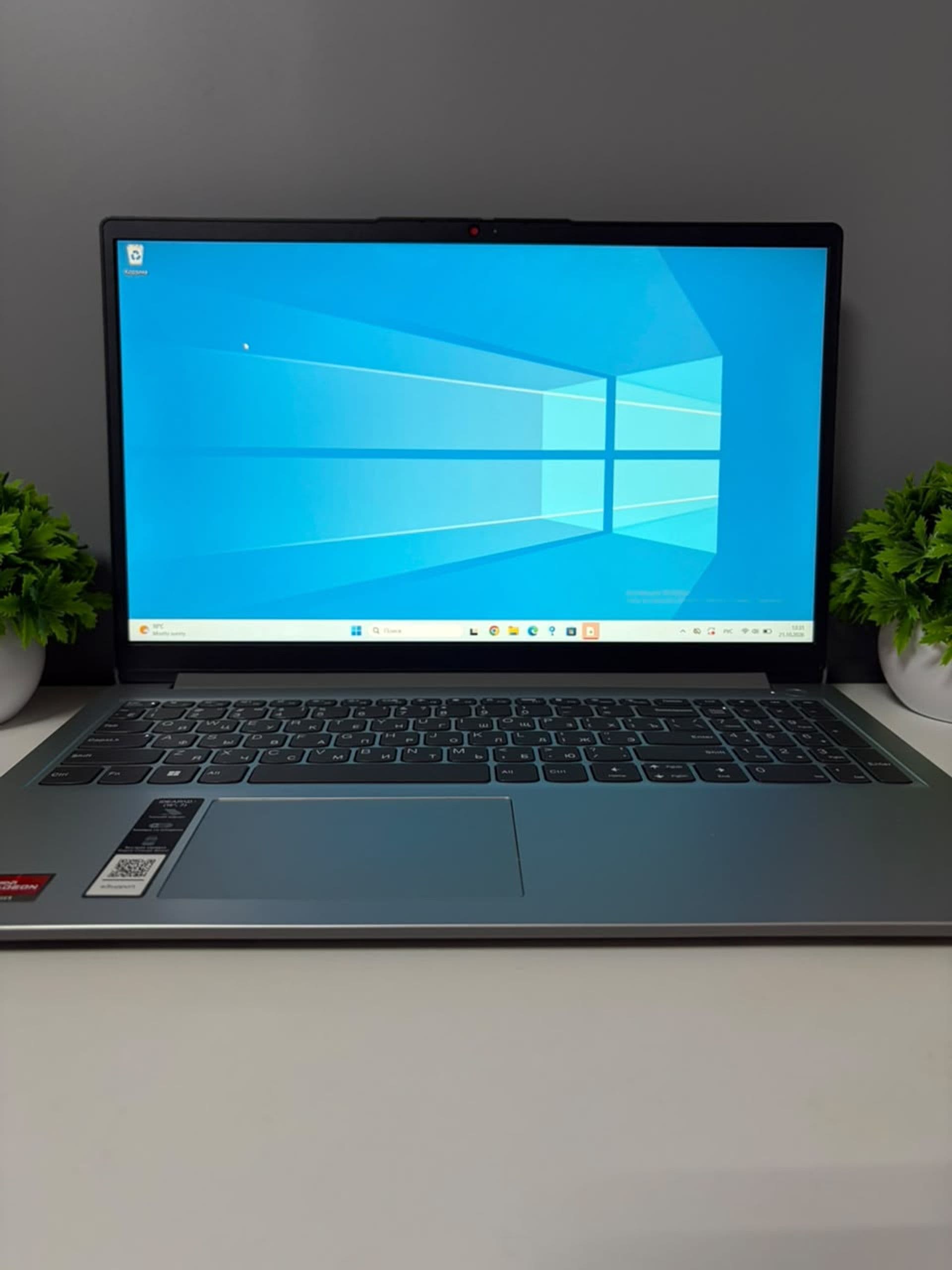
- Экран – проверьте на битые пиксели с помощью специальных тестов.
- Клавиатура – убедитесь в работоспособности всех клавиш.
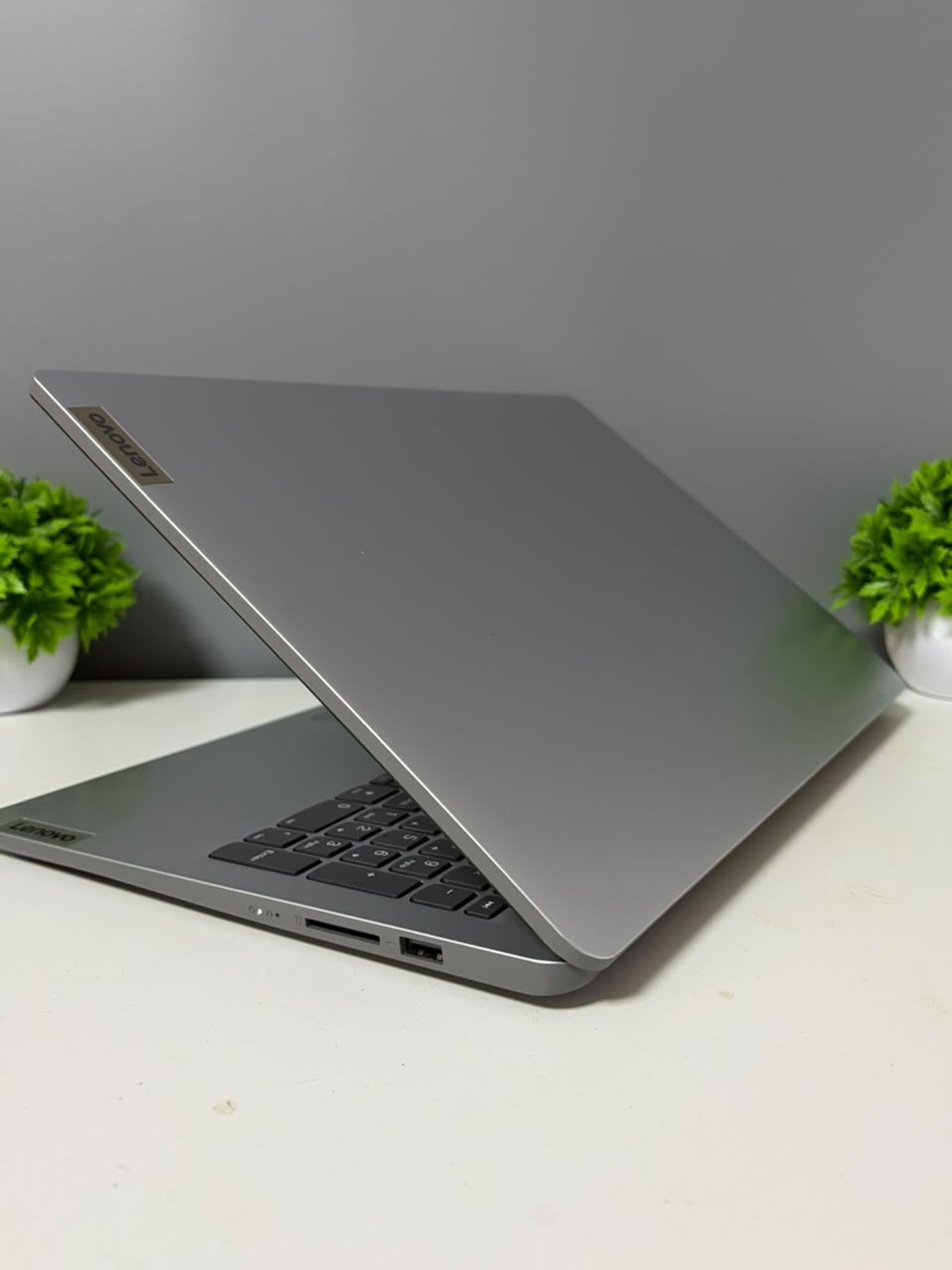
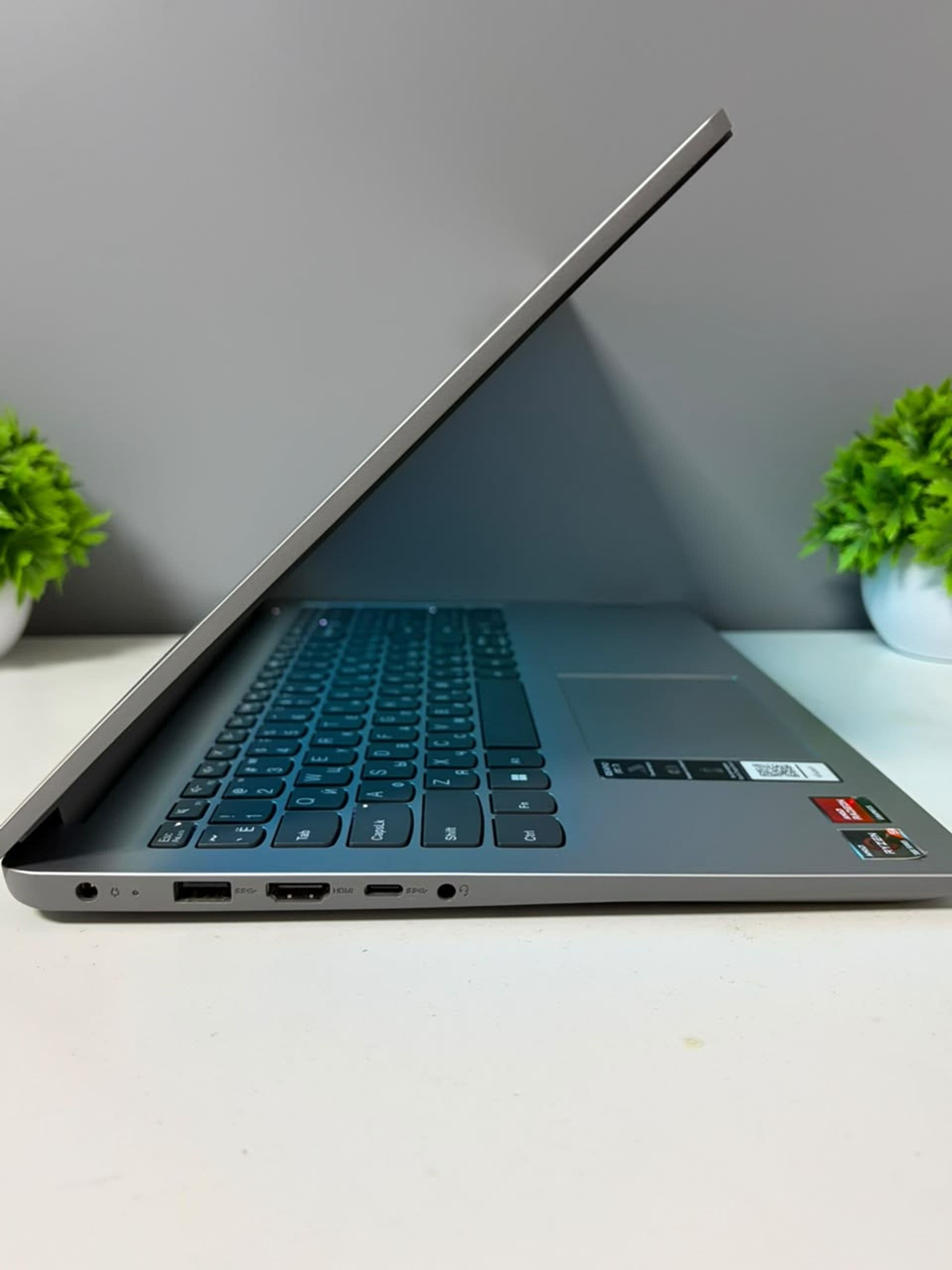
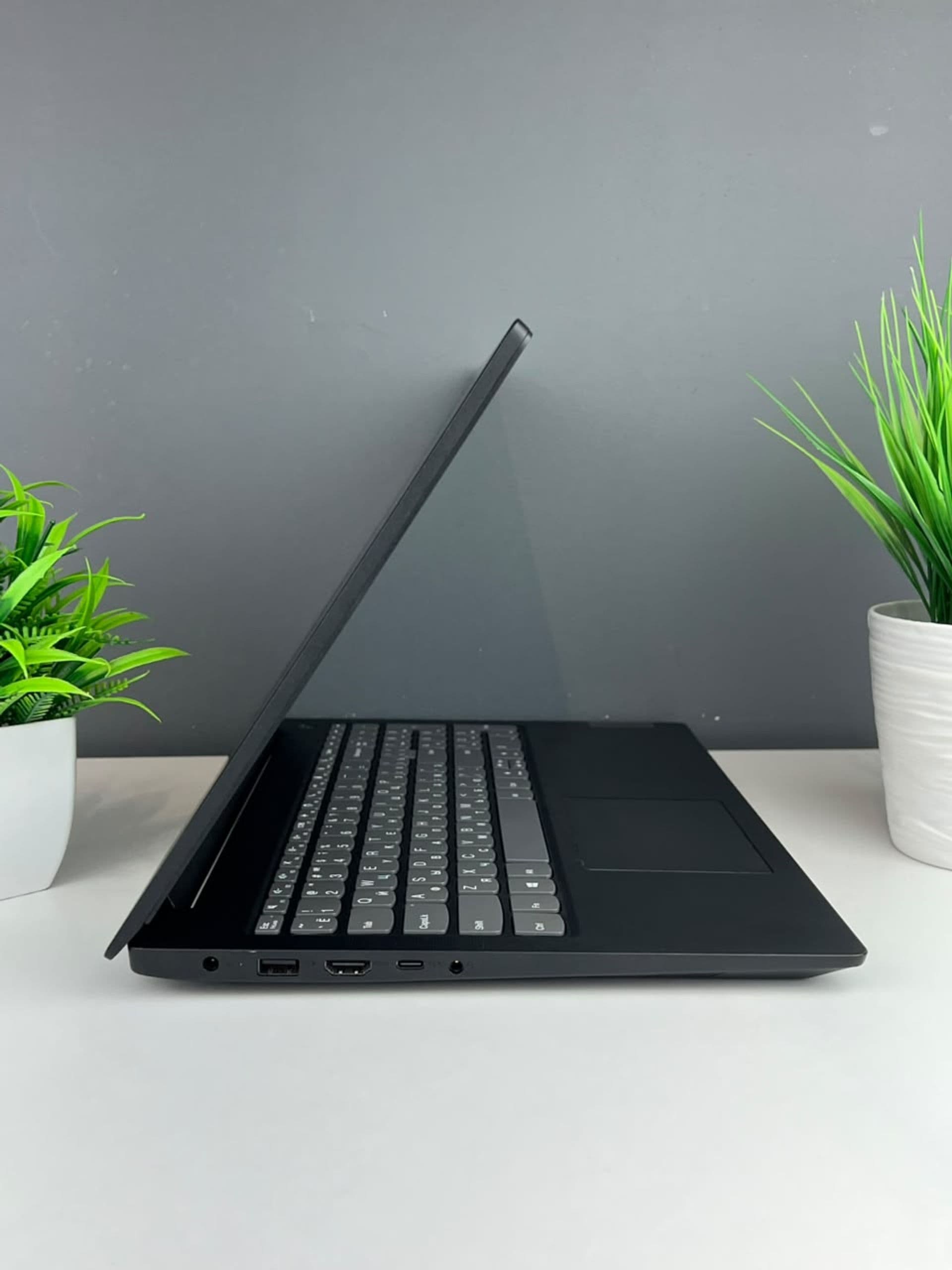
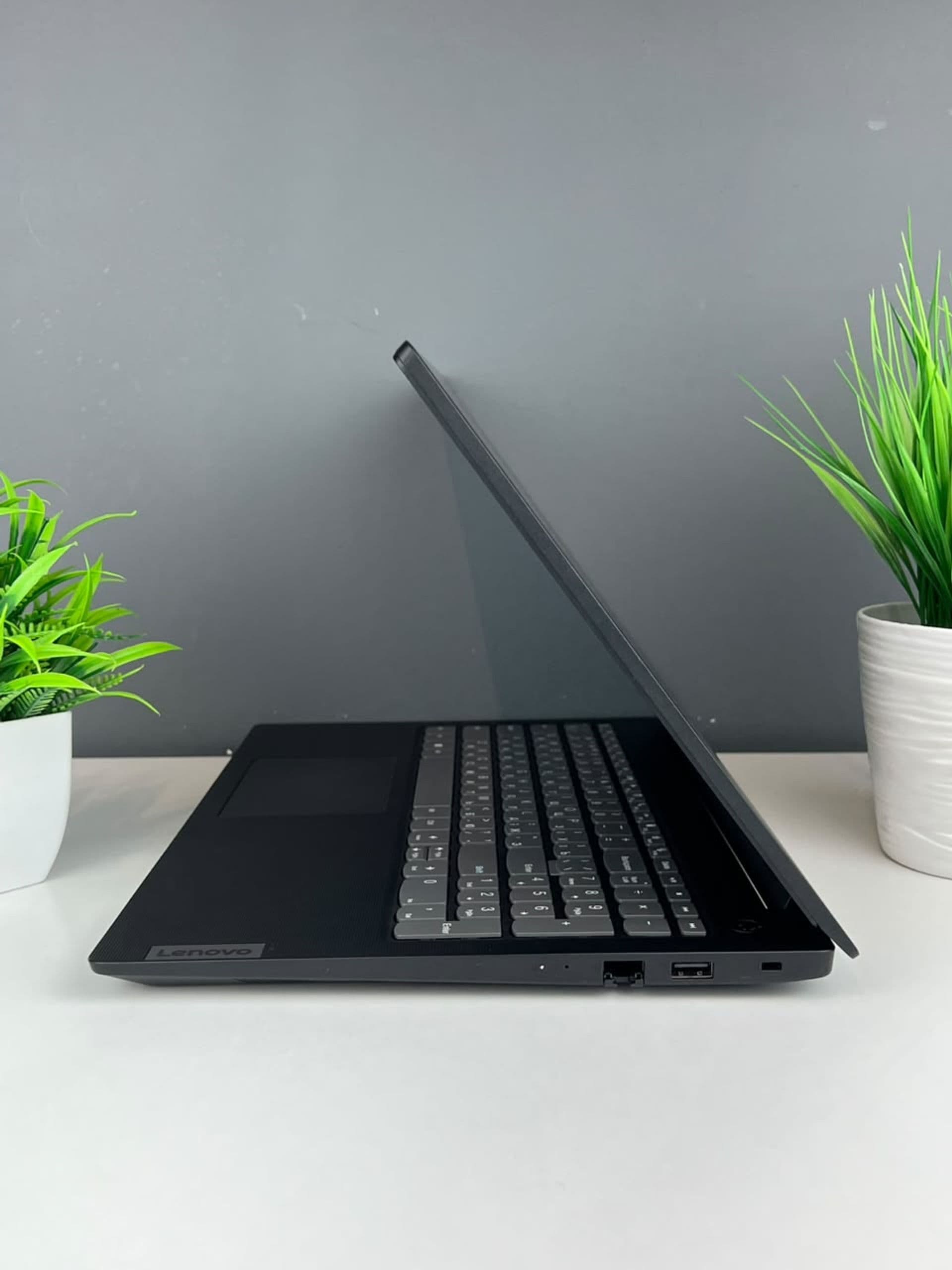
- Порты – протестируйте USB, HDMI, кард-ридер.
- Аккумулятор – проверьте степень износа через командную строку.
Программное обеспечение:
- Wi-Fi и Bluetooth – подключитесь к сети и другим устройствам.
- Звуковая система – запустите видео или музыку.
- Веб-камера – проверьте через стандартное приложение «Камера».
5. Внешняя очистка и упаковка
Физическое состояние техники сильно влияет на цену:
- Корпус – протрите спиртовыми салфетками, уделяя внимание клавиатуре и тачпаду.
- Экран – очистите специальной жидкостью для мониторов.
- Система охлаждения – при сильном загрязнении лучше обратиться в сервис.
Не забудьте подготовить оригинальную зарядку и документы (гарантийный талон, чек), если они сохранились.
Правильная подготовка ноутбука к продаже занимает время, но позволяет:
- Защитить личные данные
- Получить максимально возможную цену
- Избежать конфликтов
Следуя этим рекомендациям, вы сможете быстро и выгодно продать свою технику на вторичном рынке.